Vérification DMP Connect
Vérifiez les prérequis réseau
En attente
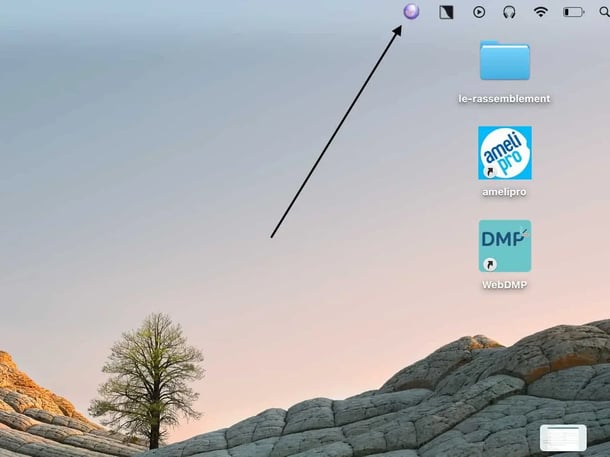
Ouvrez DMP Connect depuis le rond violet présent sur votre ordinateur,
puis lancez la vérification des prérequis réseau.
Sur macOS
Le rond violet DMP Connect se trouve dans la barre située en haut de l'écran.
Sur Windows
Le rond violet DMP Connect se trouve dans la zone située en bas à droite de l'écran.
windows.webp?width=590&height=352&name=ecran-citana-)windows.webp)
Faites maintenant ceci
-
Cliquez sur le rond violet DMP Connect.
-
Cliquez sur Support.
-
Sélectionnez
Vérifier les prérequis réseau.
Résultat attendu
Tous les éléments doivent apparaître en
vert.
L'annuaire peut être ignoré s'il est le seul élément en échec.
Quel résultat obtenez-vous ?
-
Dans DMP Connect, arrêtez le service.
-
Redémarrez le service DMP Connect.
-
Retournez dans
Support → Vérifier les prérequis réseau.
-
Vérifiez si les éléments sont maintenant verts.
-
Si le problème persiste, redémarrez complètement l'ordinateur.